
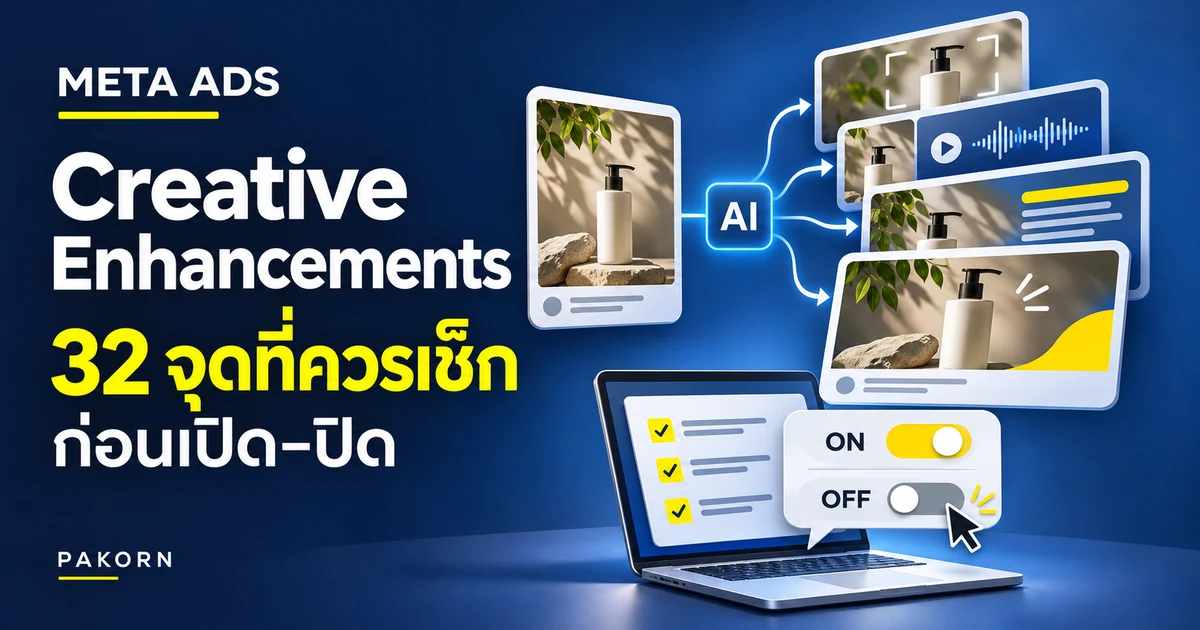
ทำรูปโฆษณาเสร็จ เขียนข้อความเรียบร้อยแล้ว แต่พอจะลงโฆษณา Meta ยังมีตัวเลือกเข้ามาช่วยปรับงานเราอีกหลายจุดครับ ทั้งเพิ่มเพลง สร้างภาพ เขียนข้อความใหม่ ไปจนถึงเลือกหน้าที่จะส่งคนเข้าไป
ตัวเลือกเหล่านี้มักถูกพูดรวม ๆ ว่า Creative Enhancements หรือการปรับแต่งโฆษณาอัตโนมัติ บางตัวใช้ AI สร้างสิ่งใหม่ บางตัวนำสิ่งที่เราเตรียมไว้มาเรียงหรือแสดงในรูปแบบอื่น และบางจุดเป็นข้อมูลตั้งต้นที่มีผลกับการปรับเหล่านั้น
ผมอยากชวนไล่ดูเป็นข้อ ๆ ครับ ว่าแต่ละตัวทำอะไร และก่อนจะเปิดหรือปิด เราควรดูตรงไหนบ้าง เพราะแค่เห็นคำว่า “ช่วยเพิ่มประสิทธิภาพ” ยังไม่พอให้รู้ว่าโฆษณาจะเปลี่ยนไปอย่างไร
สรุปให้ก่อน
- ดูให้รู้ว่าระบบเปลี่ยนอะไร ทั้งภาพ ข้อความ รูปแบบ และปลายทางหลังคลิก
- บางอย่างปรับให้เหมาะได้ก่อนปิด เช่น เพลง ลิงก์ และข้อมูลแบรนด์
- ก่อนใช้ ให้ดูตัวอย่างกับข้อกำหนดของงานเราเอง ไม่มีคำตอบเดียวที่เหมาะกับทุกโฆษณาครับ
ข้อมูลฟีเจอร์อ้างอิงจาก บทความของ Jon Loomer วันที่ 10 พฤศจิกายน 2569 นำมาคัดและรวมเป็น 32 จุดตรวจ พร้อมเรียบเรียงคำอธิบายใหม่ บางข้อรวมตัวเลือกที่เกี่ยวข้องกัน จำนวนนี้จึงไม่ใช่จำนวนปุ่มหรือฟีเจอร์อย่างเป็นทางการของ Meta และสิ่งที่แต่ละบัญชีเห็นอาจต่างกัน
ข้อมูลที่เราให้ระบบใช้ ต้องเริ่มดูจากตรงนี้
หลายอย่างที่โผล่มาในโฆษณามีที่มาจากข้อมูลแบรนด์ เว็บไซต์ หรือรายการสินค้าครับ ถ้าอยากรู้ว่าระบบเอามาจากไหน ให้เริ่มดูข้อมูลตั้งต้นก่อน
1. Branding — บอกให้ระบบรู้ว่าแบรนด์เราเป็นแบบไหน
เป็นส่วนกำหนดโลโก้ ฟอนต์ สี ลักษณะภาพ น้ำเสียงข้อความ และคำที่จำกัด ข้อมูลเหล่านี้มีผลกับงานที่ระบบสร้างหรือปรับให้ เช่น ตัวหนังสือที่เพิ่มลงบนภาพและข้อความจาก AI
สิ่งที่ควรทำ: ใส่ข้อมูลให้ตรงกับแบรนด์ก่อนครับ จุดนี้เป็นการกำหนดแนวทาง ไม่ใช่ปุ่มปิดการปรับทั้งหมด และถึงใส่ครบก็ยังต้องตรวจผลงาน เพราะไม่ได้รับรองว่าระบบจะทำตามได้ทุกครั้ง
2. Site Links — ลิงก์อื่นที่นำมาแสดงเพิ่ม
Meta อาจเลือกหน้าสำคัญจากเว็บไซต์มาเป็นลิงก์เพิ่มเติม และนำไปใช้กับรูปแบบการแสดงผลอื่น เราปรับลิงก์ ชื่อที่แสดง และไอคอนของลิงก์เหล่านั้นได้ตามตัวเลือกที่มี
ก่อนเปิดใช้: เปิดปลายทางแต่ละลิงก์ดูด้วยครับ ว่าเป็นหน้าที่อยากให้คนเข้าจริง ชื่อที่เขียนไว้ตรงกับหน้า และเข้ากับข้อเสนอของโฆษณา ถ้าตรวจแล้วไม่เหมาะ ให้แก้รายการหรือปิดการใช้ส่วนนั้น
3. Website Summaries — ข้อความสรุปจากเว็บและ Instagram
ระบบใช้ AI สรุปคำหรือประเด็นจากเว็บไซต์กับโปรไฟล์ Instagram เพื่อนำมาแสดงใต้โฆษณา ในตัวเลือกที่ต้นทางอธิบาย เราปิดทั้งส่วนหรือเลือกเอาบางข้อความออกได้
ก่อนเปิดใช้: อ่านทีละข้อความครับ ว่าถูกต้องและยังตรงกับสิ่งที่ขายอยู่หรือไม่ ข้อความสั้นก็ต้องตรวจ เพราะคนอ่านอาจใช้ตัดสินใจโดยไม่ได้เปิดเว็บไปอ่านรายละเอียดทั้งหมด
4. Website Highlights — ดึงรูปกับรายละเอียดจากเว็บไซต์
เป็นการจับคู่ภาพ หัวข้อ และคำอธิบายที่หาได้จากเว็บไซต์ ข้อมูลชุดนี้อาจถูกนำไปใช้ต่อในโฆษณาแบบหลายการ์ดหรือส่วนที่แสดงรายละเอียดเพิ่มเติม
ก่อนเปิดใช้: ดูให้ครบทั้งภาพกับข้อความที่อยู่คู่กันครับ ไม่ใช่ดูแค่ว่ารูปสวยหรือไม่ ถ้าเนื้อหาที่ดึงมาไม่ตรงกับโฆษณานี้ ก็ต้องจัดการที่รายการข้อมูลหรือส่วนแสดงผลที่นำมันไปใช้
5. ข้อมูลสินค้าและ Product Tags — ระบบกำลังหยิบสินค้าอะไรมาโชว์
Products and Services เป็นส่วนเลือกแค็ตตาล็อกและชุดสินค้าให้ตัวเลือกอื่นนำไปใช้ ส่วน Add Product Tags ใช้แท็กสินค้าบนสื่อที่อัปโหลด สองส่วนนี้เกี่ยวกัน แต่ไม่ได้ทำหน้าที่เดียวกันครับ
ก่อนเปิดใช้: ตรวจว่ารายการสินค้าที่เลือกตรงกับชิ้นงานและข้อเสนอ ข้อมูลสินค้าเป็นแหล่งตั้งต้นที่ปิดแบบสวิตช์ทั่วไปไม่ได้ตามคำอธิบายต้นทาง ถ้าไม่ต้องการให้สินค้าไปปรากฏ ต้องตรวจตัวเลือกที่ดึงสินค้าไปแสดงด้วย
เรื่องข้อความ ต้องดูทั้งคำที่เขียนและตำแหน่งที่มันไปอยู่
ข้อความที่ AI เขียนใหม่ กับข้อความเดิมที่ถูกย้ายตำแหน่ง เป็นคนละเรื่องกันครับ แต่ทั้งคู่ต้องอ่านใหม่ในรูปแบบที่คนจะเห็นจริง
6. Text Generation — ให้ AI เสนอข้อความใหม่
Meta สร้างตัวเลือกข้อความหลักและหัวข้อเพิ่มจากข้อมูลโฆษณา โดยอาจเสนอประเด็นสื่อสารใหม่ และนำข้อมูลน้ำเสียงใน Branding มาใช้ประกอบ
ก่อนเลือกใช้: อ่านทั้งประโยคว่าพูดจริงแค่ไหนครับ ไม่ใช่แค่ฟังดูน่าสนใจ ถ้าต้องแก้หลายจุดจนข้อความไม่ตรงกับที่เราต้องการ ก็ใช้ข้อความที่เราเตรียมไว้ได้ ไม่จำเป็นต้องรับทุกตัวเลือก
7. Text Improvements — ปรับวิธีนำข้อความไปแสดง
ข้อความที่เราใส่อาจถูกใช้เป็นข้อความหลัก หัวข้อ หรือคำอธิบาย ระบบยังอาจเน้นประโยคสำคัญ หรือใช้ AI เลือกวลีที่คาดว่าจะเหมาะกับการนำไปแสดงในโฆษณา
ก่อนเปิดใช้: ดูวลีที่ระบบเลือกและตำแหน่งใหม่ครับ ถ้าข้อความต้องอ่านต่อกันถึงจะครบความหมาย ต้องตรวจเป็นพิเศษว่าการหยิบมาใช้บางส่วนยังบอกเงื่อนไขได้ครบหรือไม่
8. Optimize Text Per Person — สลับข้อความให้เหมาะกับผู้เห็นโฆษณา
เป็นตัวเลือกที่อนุญาตให้ข้อความสลับระหว่างช่อง เช่น นำหัวข้อไปใช้เป็นข้อความหลัก เมื่อระบบประเมินว่ามีโอกาสช่วยเรื่องผลลัพธ์ จึงไม่ควรเข้าใจว่าข้อความจะอยู่ในตำแหน่งเดิมเสมอ
ก่อนเปิดใช้: ลองอ่านแต่ละข้อความแยกกันครับ ถ้าหัวข้อหรือคำอธิบายสามารถสื่อเรื่องได้ด้วยตัวเอง ก็ค่อยพิจารณาใช้ แต่ถ้าข้อความต้องอยู่ในตำแหน่งที่กำหนดเพื่อรักษาความหมาย ก็มีเหตุผลที่จะไม่เปิด
9. Translation — แปลข้อความโฆษณาเป็นภาษาอื่น
Meta ใช้ AI สร้างข้อความภาษาอื่น และเมื่อทำได้ก็รวมถึงข้อความที่อยู่บนภาพ เป็นการเพิ่มเวอร์ชันภาษาให้โฆษณา
ก่อนเปิดใช้: ดูว่าต้องการสื่อสารกับคนใช้ภาษานั้นจริงหรือไม่ และมีคนตรวจคำแปลได้ไหมครับ ถ้าเราอ่านภาษาปลายทางไม่ได้ ก็ยังยืนยันไม่ได้ว่าความหมาย เงื่อนไข และน้ำเสียงถูกต้องทั้งหมด
10. Enhance CTA — เพิ่มข้อความประกอบปุ่มชวนให้ทำต่อ
ระบบนำวลีจากแหล่งข้อมูลโฆษณามาใช้ร่วมกับปุ่มชวนให้ทำต่อ หรือ CTA ในตัวเลือกที่ต้นทางอธิบาย สามารถดูและปรับวลีที่รวบรวมมาได้ก่อนเริ่มโฆษณา
ก่อนเปิดใช้: อ่านข้อความพร้อมกับปุ่มและหน้าปลายทางครับ ว่ากำลังชวนให้ทำเรื่องเดียวกัน ถ้าวลีนั้นทำให้คนคาดหวังสิ่งที่ปลายทางไม่ได้ให้ ก็ต้องปรับหรือเอาออก
11. Add Overlays — เพิ่มตัวหนังสือหรือกราฟิกบนชิ้นงาน
Meta นำข้อความที่ให้ไว้มาแสดงทับร่วมกับภาพหรือวิดีโอ โดยใช้ฟอนต์และสีจาก Branding เป็นข้อมูลตั้งต้นตามที่ต้นทางอธิบาย
ก่อนเปิดใช้: ดูว่าข้อความที่เพิ่มมาบังส่วนสำคัญหรือซ้ำกับข้อความเดิมบนภาพหรือไม่ครับ ถ้าเราจัดวางชิ้นงานมาแน่นแล้ว การเพิ่มข้อความอีกชั้นอาจไม่เหมาะ ต้องตัดสินจากตัวอย่างของงานนั้น
ภาพ วิดีโอ และเสียง ระบบช่วยทำอะไรเพิ่มได้บ้าง
กลุ่มนี้มีทั้งสร้างชิ้นงานใหม่และปรับของเดิมครับ ผมอยากให้แยกดูทีละตัว เพราะการเติมเพลงกับการสร้างภาพขึ้นใหม่ มีรายละเอียดที่ต้องตรวจต่างกัน
12. Image Generation — สร้างภาพเวอร์ชันใหม่
Meta ใช้ภาพและข้อความต้นฉบับเป็นข้อมูลเพื่อสร้างตัวเลือกภาพเพิ่มเติม ภาพที่ได้จึงอาจมีรายละเอียดต่างจากไฟล์ที่เราอัปโหลด
ก่อนเลือกใช้: ตรวจสิ่งที่อยู่ในภาพให้ครบครับ โดยเฉพาะส่วนที่ต้องตรงกับของจริง รวมถึงตัวหนังสือและโลโก้ เลือกเฉพาะภาพที่เราตรวจแล้วว่าสื่อสารได้ ไม่ต้องรับเพียงเพื่อให้มีจำนวนชิ้นงานเพิ่ม
13. Video Generation — สร้างวิดีโอจากภาพและข้อความ
ระบบเสนอวิดีโอจากภาพกับข้อความเดิม โดยอาจใช้ฉากและประเด็นสื่อสารที่เสนอขึ้นมา เราสามารถปรับฉาก ภาพ และข้อความได้ตามตัวเลือกที่มี
ก่อนเลือกใช้: ดูทั้งคลิปครับ ไม่ใช่แค่เฟรมแรก ตรวจว่าฉากและสิ่งที่สร้างเพิ่มยังตรงกับธุรกิจ ถ้าต้องแก้มาก ก็ควรชั่งด้วยว่าคุ้มกับการปรับหรือใช้ชิ้นงานที่เราเตรียมเอง
14. Add Animation — ทำภาพนิ่งให้เคลื่อนไหว
ตัวเลือกนี้เพิ่มการเคลื่อนไหว เช่น เลื่อน ซูม หรือหมุนภาพที่ใช้ได้ และอาจทำให้ตัวหนังสือในภาพเคลื่อนไหวด้วย ต่างจากการสร้างวิดีโอที่มีฉากใหม่ทั้งชุด
ก่อนเปิดใช้: เล่นตัวอย่างดูว่าการเคลื่อนไหวช่วยให้เห็นเนื้อหาหรือทำให้ส่วนสำคัญหลุดไปครับ ถ้าอ่านตัวหนังสือไม่ทันหรือจังหวะไม่เหมาะกับงาน ก็มีเหตุผลที่จะปิดเฉพาะตัวนี้
15. Add Music — เติมเพลงให้โฆษณา
เราเลือกให้ Meta หาเพลงให้ หรือเลือกเพลงเองได้ตามตัวเลือกที่มี จึงไม่ได้หมายความว่าถ้าเปิดแล้วต้องรับเพลงที่ระบบเลือกมาอย่างเดียว
ก่อนเปิดใช้: เปิดฟังครับ ดูว่าเพลงเข้ากับภาพและน้ำเสียงของโฆษณาหรือไม่ ถ้างานมีเสียงพูดอยู่แล้ว ต้องฟังด้วยว่าเสียงรวมยังฟังรู้เรื่องไหม ถ้าจะใช้ ควรเลือกจากเสียงจริงมากกว่าดูชื่อเพลง
16. Create Sticker CTA — เพิ่มสติกเกอร์ชวนให้ทำต่อ
เป็นการเพิ่มสติกเกอร์ในวิดีโอบน Facebook Stories โดยระบบช่วยเลือกตำแหน่งแสดง ในตัวเลือกที่ต้นทางพบ มีทั้งดูตัวอย่างและอัปโหลดสติกเกอร์ของเราเองได้
ก่อนเปิดใช้: ดูข้อความ รูปแบบ และตำแหน่งที่วางครับ ว่ายังอ่านเนื้อหาหลักได้ ถ้าสติกเกอร์ไม่เข้ากับงาน ลองดูว่าปรับหรือใช้ของเราเองได้ไหมก่อนตัดสินใจปิด
17. Video Touch-Ups — ครอปหรือขยายวิดีโอ
Meta ใช้ AI ปรับการครอปหรือขยายวิดีโอเพื่อให้เข้ากับพื้นที่แสดงโฆษณาต่าง ๆ เรื่องนี้เกี่ยวกับขอบเขตภาพที่คนเห็น ไม่ใช่แค่เพิ่มความคมชัด
ก่อนเปิดใช้: ดูภาพในแต่ละตำแหน่งที่มีตัวอย่างให้ตรวจครับ ว่าคน สินค้า และข้อความสำคัญยังอยู่ครบ ถ้ามีเพียงตัวอย่างทั่วไป ก็ยังยืนยันไม่ได้ว่าจะออกมาอย่างไรกับวิดีโอของเรา
18. ปรับแสง สี และความคม — การเปลี่ยนเล็ก ๆ ก็ต้องดู
Adjust Brightness and Contrast ปรับความสว่างกับความต่างของสีในภาพ ส่วน Add Video Effects เกี่ยวกับสีและการเพิ่มความคมของวิดีโอ เป็นคนละตัวเลือกที่นำมาพูดในหัวข้อเดียวกันเพราะต้องตรวจภาพที่ได้
ก่อนเปิดใช้: เทียบกับต้นฉบับครับ ถ้าปรับแล้วภาพยังตรงกับสิ่งที่ต้องสื่อ ก็ค่อยพิจารณาใช้ แต่ถ้างานต้องรักษาสีหรือบรรยากาศเดิมอย่างละเอียด อย่าเพิ่งมองว่าเป็นเรื่องเล็กโดยไม่ดูตัวอย่าง
19. Adapt Multi-Image Format — เอาหลายภาพมาเล่นต่อกัน
ระบบนำโฆษณาที่มีหลายภาพไปแสดงเป็นวิดีโอสไลด์โชว์ หรือรูปแบบวิดีโอร่วมกับชุดภาพสินค้าได้ จึงเปลี่ยนวิธีที่คนรับข้อมูลจากภาพเหล่านั้น
ก่อนเปิดใช้: ดูว่าภาพแต่ละใบเหมาะกับการเล่นต่อกันหรือไม่ครับ ถ้ารายละเอียดต้องหยุดอ่านนาน ๆ ต้องดูว่าตัวอย่างที่ออกมายังอ่านทันและสื่อสารครบหรือเปล่า
รูปแบบโฆษณากับสิ่งที่แสดงรอบชิ้นงาน
บางตัวไม่ได้แก้ไฟล์ภาพโดยตรง แต่เปลี่ยนสิ่งที่คนเห็นร่วมกับภาพครับ จึงต้องดูโฆษณาทั้งชิ้น ไม่ใช่ตรวจเฉพาะสื่อที่อัปโหลด
20. Format Display Options — โฆษณาเดียวมีหลายหน้าตา
กลุ่มนี้เกี่ยวกับการแสดงเป็นภาพหรือวิดีโอเดี่ยว สไลด์โชว์ Carousel แบบหลายการ์ด และ Collection แบบภาพหลักกับภาพย่อย บางรูปแบบใช้ Site Links กับ Website Highlights ที่เราเตรียมไว้
ก่อนเปิดใช้: ตรวจแต่ละรูปแบบครับ ว่าภาพ หัวข้อ และลิงก์ที่แสดงเข้ากันหรือไม่ บางตัวเป็นรูปแบบหลักที่ต้องใช้เมื่อมีสื่อบางประเภท จึงอย่าเหมาว่าทุกตัวเป็นส่วนเสริมที่ปิดได้เหมือนกันทั้งหมด
21. Interactive Experiences — แสดงรายละเอียดเพิ่มระหว่างดูโฆษณา
ตัวอย่างในกลุ่มนี้มี Show Summaries สำหรับแสดงจุดขายใต้ความคิดเห็น, Reveal Details Over Time ที่แสดงข้อมูลเพิ่มเติมระหว่างดู และ Show Spotlights ที่แสดงข้อมูลในกล่องหลังคลิก โดยใช้ข้อมูลเว็บไซต์ประกอบ
ก่อนเปิดใช้: ตรวจข้อมูลที่ดึงมาและตัวอย่างการแสดงครับ อย่าดูเฉพาะว่ามีพื้นที่เพิ่มให้ข้อมูล แต่ดูด้วยว่าข้อมูลนั้นตรงกับโฆษณานี้ และคนยังเข้าใจข้อเสนอเดียวกันตลอดทางหรือไม่
22. Related Media — เอาสื่อจากแคมเปญอื่นมาเพิ่ม
Meta อาจเสนอภาพหรือวิดีโอจากแคมเปญที่กำลังใช้งาน โดยเลือกสิ่งที่ระบบมองว่าเกี่ยวข้องกับข้อความของโฆษณา เพื่อเพิ่มตัวเลือกสื่อให้ชิ้นนั้น
ก่อนรับมาใช้: ดูทุกไฟล์ครับ ถึงเป็นสื่อของธุรกิจเราเองก็ไม่ได้แปลว่าเข้ากับโฆษณานี้เสมอ ตรวจว่าภาพกับข้อความพูดถึงข้อเสนอเดียวกัน แล้วเลือกเฉพาะส่วนที่เหมาะ
23. Relevant Comments — เลือกความคิดเห็นมาแสดงใต้โฆษณา
ระบบเลือกความคิดเห็นที่มองว่าเกี่ยวข้องมาแสดงใต้โฆษณาบน Facebook และ Instagram ความคิดเห็นนั้นจึงเป็นอีกข้อความหนึ่งที่คนเห็นร่วมกับงานเรา
ก่อนตัดสินใจ: ควรดูเนื้อหาความคิดเห็นด้วยครับ ไม่ใช่คิดว่าคำว่าเกี่ยวข้องแปลว่าเป็นคำชม ถ้ามีความคิดเห็นที่ทำให้คนเข้าใจข้อเสนอผิด ต้องพิจารณาทั้งการดูแลความคิดเห็นและการแสดงผลส่วนนี้
24. Multi-Advertiser Ads — พื้นที่ที่มีสินค้าจากหลายผู้ลงโฆษณา
เป็นรูปแบบที่อาจมีชุดสินค้าที่คล้ายกันปรากฏร่วมใต้โฆษณาได้ ทั้งในแง่ที่สินค้ารายอื่นอยู่ใต้โฆษณาเรา และสินค้าของเราอาจไปอยู่ในชุดที่แสดงใต้โฆษณารายอื่น
ก่อนเปิดหรือปิด: ทำความเข้าใจการแสดงผลทั้งสองทางครับ ต้นทางไม่ได้มีข้อมูลพอให้สรุปผลต่อยอดขายแบบตายตัว จึงไม่ควรสรุปว่าดีหรือเสียแน่นอนจากชื่อฟีเจอร์อย่างเดียว
หลังคลิกแล้ว ลูกค้าถูกพาไปที่ไหนและคุยกับอะไร
กลุ่มนี้ผมอยากให้ดูละเอียดครับ เพราะไม่ได้จบอยู่แค่หน้าตาโฆษณา แต่เกี่ยวกับสิ่งที่ลูกค้าจะเจอหลังจากสนใจแล้ว
25. Optimize Website Destination — ให้ระบบเลือกหน้าอื่นในเว็บ
เมื่อเปิดใช้ Meta สามารถเลือกส่งคนไปหน้าอื่นภายในเว็บไซต์ ตามที่ระบบประเมินว่ามีโอกาสเกิดผลลัพธ์ แทนการยึดหน้าที่เราใส่ไว้เพียงหน้าเดียว
ก่อนเปิดใช้: ดูว่าเรายอมให้เปลี่ยนหน้าปลายทางได้แค่ไหนครับ ถ้างานต้องส่งคนเข้าหน้าเฉพาะที่เตรียมเนื้อหาไว้ มีเหตุผลที่จะปิดส่วนนี้ แต่ไม่ควรเอาการตัดสินใจนั้นไปเหมาว่าทุกธุรกิจต้องปิดตามกัน
26. Product Browsing — พาคนไปเลือกสินค้าบน Facebook หรือ Instagram
เมื่อคนคลิกปุ่มโฆษณา ตัวเลือกนี้อาจพาไปสู่หน้าดูสินค้าและคำแนะนำสินค้าบนแพลตฟอร์ม จึงเป็นเส้นทางที่ต่างจากการเข้าเว็บไซต์ตามปกติ
ก่อนเปิดใช้: ดูว่าประสบการณ์เลือกสินค้านั้นเหมาะกับสิ่งที่เราขายหรือไม่ครับ และใช้แค็ตตาล็อกที่พร้อมหรือยัง ถ้าเราตั้งใจให้คนอ่านรายละเอียดบนเว็บก่อน ก็ต้องพิจารณาผลของการเปลี่ยนเส้นทางด้วย
27. Browser Add-Ons — เพิ่มช่องทางติดต่อในเบราว์เซอร์ภายในแอป
เป็นการเพิ่มวิธีติดต่อขณะคนเปิดเว็บในเบราว์เซอร์ของแพลตฟอร์ม เช่น Messenger หรือแบบฟอร์มกรอกข้อมูลทันที ไม่ใช่ปุ่มที่เราใส่ไว้ในหน้าเว็บเอง
ก่อนเปิดใช้: ดูว่าช่องทางที่เพิ่มมาช่วยขั้นตอนถัดไปจริงไหมครับ ถ้ามีหลายทางให้คนเลือก ต้องแน่ใจว่าทีมรับข้อมูลและตอบต่อได้ และไม่ทำให้เส้นทางที่วางไว้สับสน
28. Prompts and Responses — ให้ AI ตอบคำถามเกี่ยวกับโฆษณา
ลูกค้าอาจเห็นคำถามให้เลือก และรับคำตอบที่ AI สร้างจากข้อมูลเว็บไซต์ ตามที่ต้นทางอธิบาย เราอาจเห็นคำถามที่เสนอ แต่ยังไม่ได้เห็นตัวอย่างคำตอบครบทุกแบบ
ก่อนเปิดใช้: ตรวจว่ามีข้อมูลเว็บที่ชัดและดูคำตอบได้แค่ไหนครับ ถ้างานต้องคุมข้อความตอบอย่างละเอียด แต่เรายังตรวจไม่ได้ว่าระบบตอบอะไร ก็ต้องพิจารณาความเสี่ยงตรงนี้ก่อนยอมให้ตอบแทน
ตัวเลือกทดลอง อย่าลืมตรวจอีกส่วนหนึ่ง
สามข้อต่อไปอ้างถึงส่วนทดลองที่ผู้เขียน บทความต้นทาง พบในเวลานั้นครับ ไม่ได้หมายความว่าทุกบัญชีจะมีเหมือนกัน หรือจะอยู่ในสถานะทดลองตลอดไป
29. Test New Creative Features — ยินยอมให้ทดลองการปรับใหม่
อยู่ใน Advertising Settings เป็นอีกจุดที่เกี่ยวกับการยอมให้ Meta ทดลองการปรับโฆษณาใหม่ ต้นทางอธิบายว่าเมื่อเปิดไว้ ระบบสามารถใช้การแสดงผลน้อยกว่า 5% กับการทดลองเหล่านี้ และมีตัวเลือกปิดส่วนทดลองหรือบางรายการได้
ก่อนเปิดใช้: เข้าใจให้ตรงกันว่าเป็นสัดส่วนการแสดงผล ไม่ใช่ 5% ของงบครับ งานที่ต้องอนุมัติทุกการเปลี่ยนแปลงควรตรวจส่วนนี้ด้วย ไม่สรุปว่าปิดตัวเลือกตอนสร้างโฆษณาแล้วจะครอบคลุมทั้งหมด
30. Landing Page Experience — สร้างหน้ารองรับจากข้อมูลเว็บไซต์
เป็นรายการทดลองที่ใช้ AI สร้างหน้าแสดงบริการสำคัญและปุ่มชวนให้ทำต่อจากเว็บไซต์ เมื่อใช้ คนแตะโฆษณาอาจเห็นหน้านี้แทนการเข้าเว็บไซต์เดิมโดยตรง
ก่อนเปิดใช้: ถ้าบัญชีมีตัวเลือกนี้ ให้ดูหน้าที่สร้างและเส้นทางต่อจากหน้านั้นครับ เพราะการอนุมัติภาพกับข้อความโฆษณาอย่างเดียว ยังไม่ได้ตอบว่าประสบการณ์หลังคลิกตรงกับสิ่งที่เราต้องการแล้วหรือไม่
31. Translate Media — แปลเสียงและข้อความในวิดีโอ
รายการทดลองนี้เกี่ยวกับการแปลเสียงพูด เพิ่มคำบรรยาย และสร้างข้อความประกอบบนวิดีโอ จึงเป็นคนละส่วนกับการแปลข้อความโฆษณาอย่างเดียว
ก่อนเปิดใช้: ต้องตรวจทั้งเสียง คำบรรยาย และข้อความบนภาพครับ ถ้ามีคนช่วยตรวจภาษานั้นได้ค่อยพิจารณา ไม่ควรดูแค่ว่าวิดีโอเล่นได้แล้วถือว่าแปลถูกทั้งหมด
32. Image Expansion และ Background Generation — ขยายภาพหรือสร้างฉากหลัง
Image Expansion ใช้ AI เติมภาพให้พอดีกับสัดส่วนต่าง ๆ ส่วน Background Generation สร้างฉากหลังให้ภาพสินค้าที่ใช้ได้ รวมไว้ในข้อนี้เพราะทั้งคู่สร้างรายละเอียดภาพเพิ่มเติมจากต้นฉบับ
ก่อนเลือกใช้: ดูส่วนที่สร้างเพิ่มครับ ว่ายังสมเหตุสมผลและไม่ทำให้คนเข้าใจสินค้าหรือสิ่งที่เรานำเสนอผิด ถ้างานต้องรักษาภาพจริงอย่างละเอียด ก็ควรตัดสินจากภาพที่ตรวจแล้วเท่านั้น
แล้วควรเปิดหรือปิดแบบไหน?
ผมอยากให้เริ่มจากดูว่าแต่ละตัวเปลี่ยนอะไร แล้วเทียบกับข้อกำหนดของงานครับ ถ้ามีตัวอย่างให้ดู ให้ดู ถ้าปรับให้เหมาะได้ ให้ลองปรับ ส่วนที่เปลี่ยนความหมายหรือเส้นทางที่เราจำเป็นต้องควบคุม ก็มีเหตุผลที่จะปิด
อย่าเอาแค่จำนวนเวอร์ชันที่เพิ่มขึ้นมาตัดสินว่าดีขึ้น และอย่าสรุปว่าเปิดแล้วผลลัพธ์จะดีกว่าเสมอ ต้นทางไม่ได้มีผลทดสอบที่ใช้รับรองทุกกรณี อีกทั้งผู้ลงโฆษณาไม่รู้เสมอว่าระบบนำการปรับแต่ละแบบไปแสดงมากน้อยแค่ไหน
ก่อนลงโฆษณารอบต่อไป ลองไล่จากข้อมูลแบรนด์ ข้อความ ภาพ เสียง ไปจนถึงหน้าหลังคลิกครับ เราไม่จำเป็นต้องใช้ทุกตัว แต่ควรรู้ว่าสิ่งที่เปิดไว้อนุญาตให้ระบบทำอะไรกับงานของเราได้บ้าง
ผู้เขียน: ภกรณ์ มลสิริเรืองเดช (อ.เบิร์ด)
แหล่งข้อมูล: Jon Loomer, 47 Meta Ads Creative Enhancements: What They Do and When to Turn Them Off, 10 พฤศจิกายน 2569 อ่านประกอบการเรียบเรียง 12 พฤศจิกายน 2569 รายการและความสามารถอาจต่างกันตามบัญชี รูปแบบ และช่วงเวลา บทความนี้อธิบายวิธีพิจารณา ไม่ใช่รายงานว่าได้ทดลองทุกตัวในบัญชีโฆษณาแล้ว


